Documentazione
In questa pagina
Sincronizzazione
Ogni modifica che fai nell’app, come una nuova voce, una correzione o un’eliminazione, viene subito registrata con un commit git sul telefono. Al server non arriva nulla finché non sincronizzi, a meno che tu non attivi Push dopo ogni modifica. Fino ad allora, la modifica esiste solo su questo telefono.
Sincronizza
Trascina verso il basso l’elenco per sincronizzare. Puoi usare anche i tre puntini nella barra di ricerca:
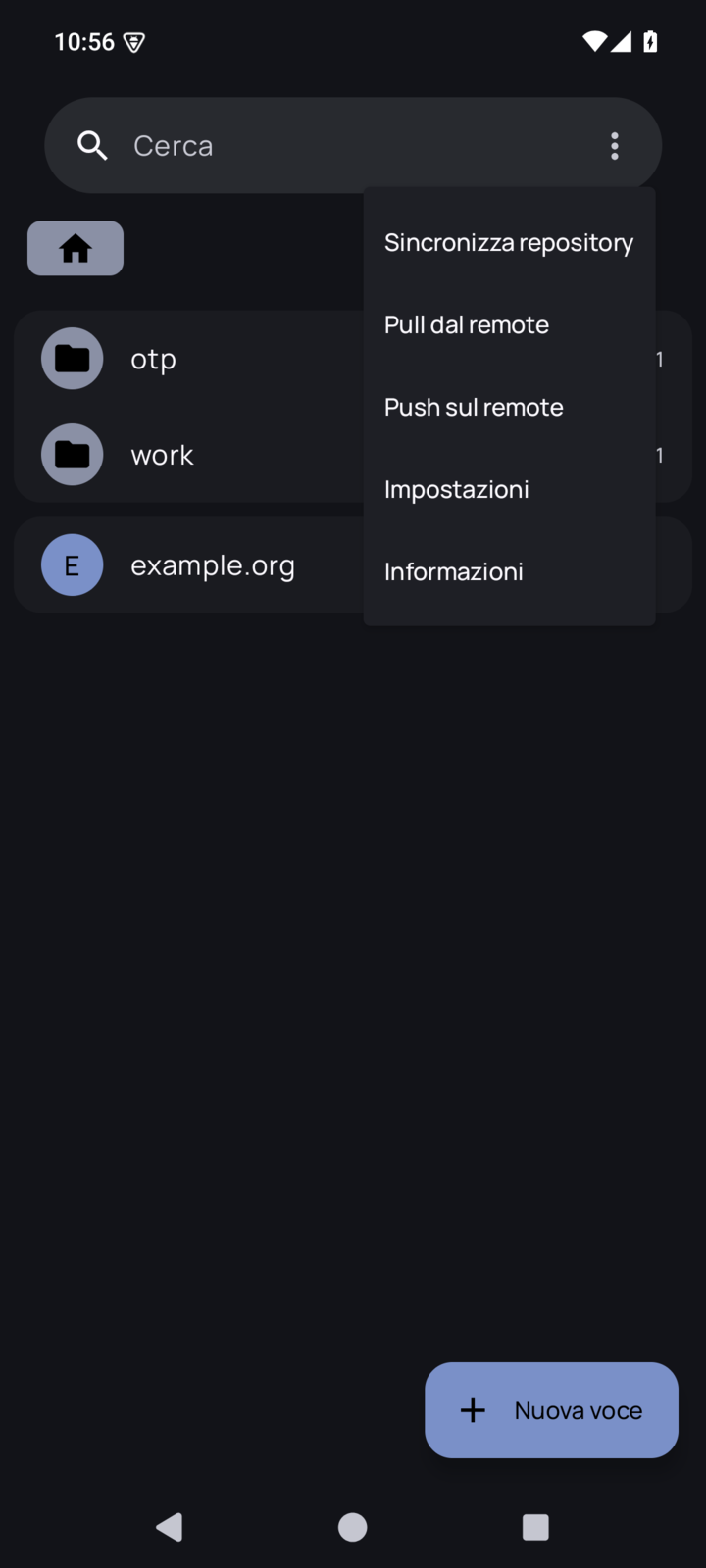
- Sincronizza repository scarica le modifiche del server e invia le tue.
- Pull dal remote scarica soltanto.
- Push sul remote invia soltanto.
Quasi sempre vuoi Sincronizza. Per disattivare il gesto, usa Disattiva la sincronizzazione trascinando nelle Impostazioni.
Push dopo ogni modifica
Attiva Push dopo ogni modifica in Impostazioni, poi Repository, e ogni nuova voce, correzione, spostamento, rinomina o eliminazione fatta nell’app viene inviata subito. Così il server resta aggiornato, ed è meno probabile che una modifica fatta da un computer entri in conflitto con una rimasta sul telefono. Di base è spento.
Tre cose da sapere:
- Le voci salvate con la compilazione automatica non vengono inviate. Restano sul telefono fino al push o alla sincronizzazione successivi.
- Invia soltanto. Per ricevere le modifiche del server devi comunque sincronizzare.
- Se la chiave SSH è protetta dal blocco schermo, l’app la chiede a ogni modifica.
Se il push non riesce, per esempio senza rete o quando il server ha modifiche più recenti,
l’app mostra Salvato sul dispositivo, ma push non riuscito. Sincronizza per riprovare. La
tua modifica è al sicuro in un commit locale: sincronizza appena puoi.
Quando due dispositivi cambiano la stessa cosa
Se modifichi la stessa voce sul telefono e su un computer prima di sincronizzare, git non può scegliere un vincitore. L’app usa di default un rebase (Rebase al pull), e la sincronizzazione si ferma con un errore che dice che il pull non è riuscito e che sei in detached HEAD. Il tuo lavoro non è perso.
Apri Impostazioni, poi Repository, poi Configurazione Git locale e utilità. Hai due vie d’uscita:
Tieni le tue modifiche
Interrompi il rebase ed esegui il push su un nuovo branch annulla il rebase e invia il tuo lavoro locale su un nuovo branch del server. L’app te ne dice il nome. Poi, su un computer:
|
|
Git si ferma sulle voci in conflitto. I file cifrati non si possono unire riga per riga,
quindi tieni una versione di ciascuno, completa il merge e rimandalo con pass git push.
Sul telefono, chiudi con l’hard reset qui sotto, così il telefono torna uguale al server.
Butta via le tue modifiche
Hard reset al remote branch chiede il nome del branch, poi rende il telefono una copia esatta di quel branch.
Altri strumenti
La stessa schermata imposta il nome e l’email usati per i commit, mostra la cronologia con Mostra registro dei commit e offre Esegui la garbage collection per fare ordine nel repository locale.